
Khi cài đặt Windows 11 hoặc gặp thông báo yêu cầu TPM 2.0 và Secure Boot khi chạy một số phần mềm, game, việc kiểm tra BIOS là bước đầu tiên nên thực hiện.
Trên nhiều máy tính đời mới, TPM không nhất thiết phải là một con chip rời. Tính năng này thường được tích hợp dưới dạng firmware TPM và có thể được kích hoạt trực tiếp trong BIOS của mainboard.
Tùy theo thương hiệu mainboard và nền tảng CPU Intel hay AMD, TPM có thể mang những tên khác nhau như Intel PTT, AMD fTPM, Firmware TPM hoặc Security Device Support.
Trong bài viết này, Gia Phong Computer hướng dẫn cách kiểm tra và bật TPM 2.0, Secure Boot trên các dòng mainboard phổ biến như ASUS, MSI, Gigabyte và ASRock, đồng thời hướng dẫn xử lý trường hợp Secure Boot không bật được.
TPM 2.0 là gì?
TPM là viết tắt của Trusted Platform Module, một công nghệ bảo mật được sử dụng để hỗ trợ các chức năng liên quan đến khóa mã hóa, xác thực và bảo vệ dữ liệu.
TPM có thể tồn tại dưới dạng một module phần cứng riêng hoặc được tích hợp trực tiếp vào firmware của nền tảng. Vì vậy, với nhiều máy tính hiện đại, bạn không cần mua thêm chip TPM rời.
Đối với máy Intel, TPM firmware thường được triển khai thông qua Intel Platform Trust Technology (PTT). Trong khi đó, máy sử dụng CPU AMD thường có tùy chọn AMD fTPM hoặc Firmware TPM.
TPM 2.0 cũng là một trong những yêu cầu phần cứng quan trọng khi kiểm tra khả năng tương thích với Windows 11. Nếu Windows thông báo máy chưa có TPM, bạn nên kiểm tra BIOS trước khi kết luận rằng phần cứng không hỗ trợ.
Secure Boot là gì?
Secure Boot là một tính năng bảo mật được tích hợp trong firmware UEFI. Trong quá trình khởi động, hệ thống sẽ kiểm tra các thành phần phần mềm khởi động trước khi chuyển quyền điều khiển cho Windows.
Có thể hiểu đơn giản, Secure Boot giúp hạn chế việc những thành phần phần mềm không được xác thực tham gia vào quá trình khởi động hệ điều hành.
TPM 2.0 và Secure Boot có liên quan đến bảo mật nhưng chúng không phải là cùng một tính năng.
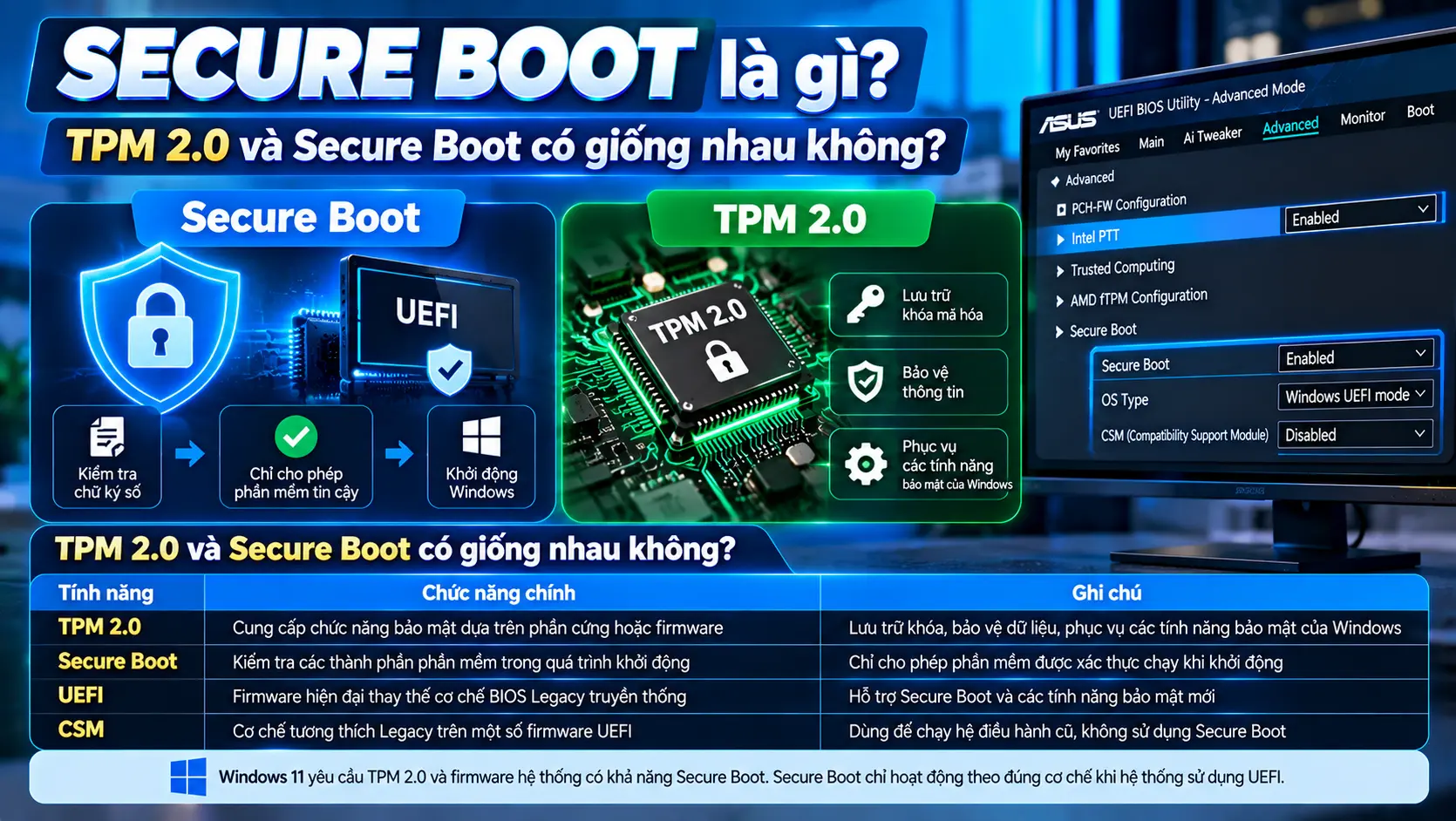
TPM 2.0 và Secure Boot có giống nhau không?
Không. Hai tính năng này thực hiện những nhiệm vụ khác nhau trong hệ thống.
| Tính năng | Chức năng |
|---|---|
| TPM 2.0 | Cung cấp các chức năng bảo mật dựa trên phần cứng hoặc firmware |
| Secure Boot | Kiểm tra các thành phần phần mềm trong quá trình khởi động |
| UEFI | Firmware hiện đại thay thế cơ chế BIOS Legacy |
| CSM | Cơ chế tương thích Legacy trên một số hệ thống UEFI |
Windows 11 yêu cầu TPM 2.0 và hệ thống firmware có khả năng Secure Boot. Để Secure Boot hoạt động đúng, máy cần sử dụng chế độ UEFI thay vì Legacy.
Trước khi bật TPM 2.0 và Secure Boot cần kiểm tra gì?
Không nên vào BIOS và thay đổi hàng loạt thiết lập ngay lập tức. Trước tiên hãy xác định Windows hiện đang chạy theo UEFI hay Legacy, đồng thời kiểm tra ổ hệ điều hành đang sử dụng GPT hay MBR.
Kiểm tra TPM 2.0 bằng tpm.msc
Cách đơn giản nhất để xem Windows đã nhận TPM hay chưa là sử dụng công cụ TPM Management.
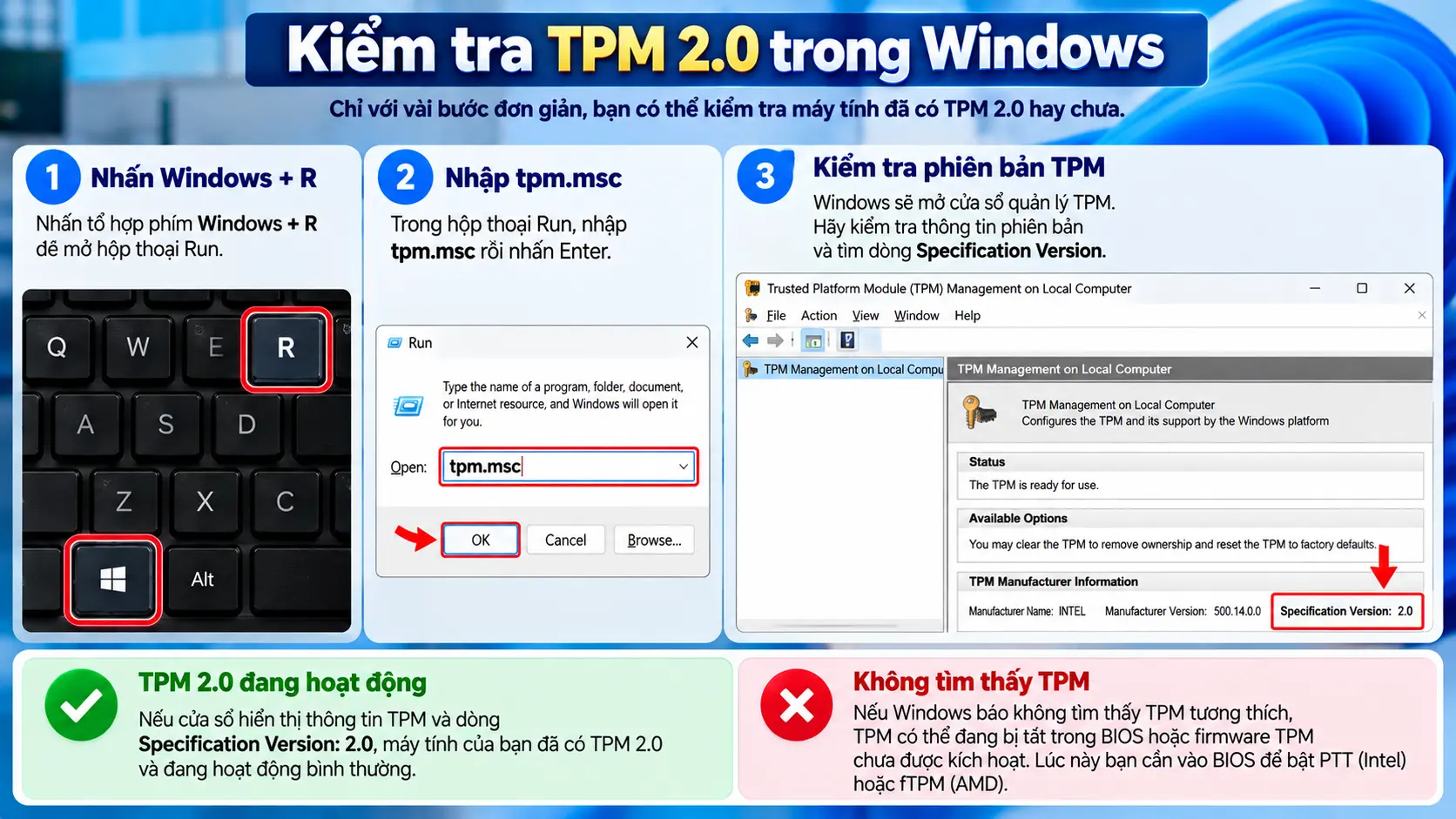
Nhấn Windows + R, sau đó nhập:
tpm.msc
Nhấn Enter để mở cửa sổ quản lý TPM.
Nếu TPM hoạt động bình thường, hãy tìm thông tin Specification Version. Nếu hiển thị 2.0, hệ thống đã nhận TPM 2.0.
Nếu Windows báo không tìm thấy TPM tương thích, nguyên nhân có thể là TPM firmware đang bị tắt trong BIOS.
Kiểm tra BIOS Mode
Tiếp theo cần xác định Windows đang khởi động theo UEFI hay Legacy.
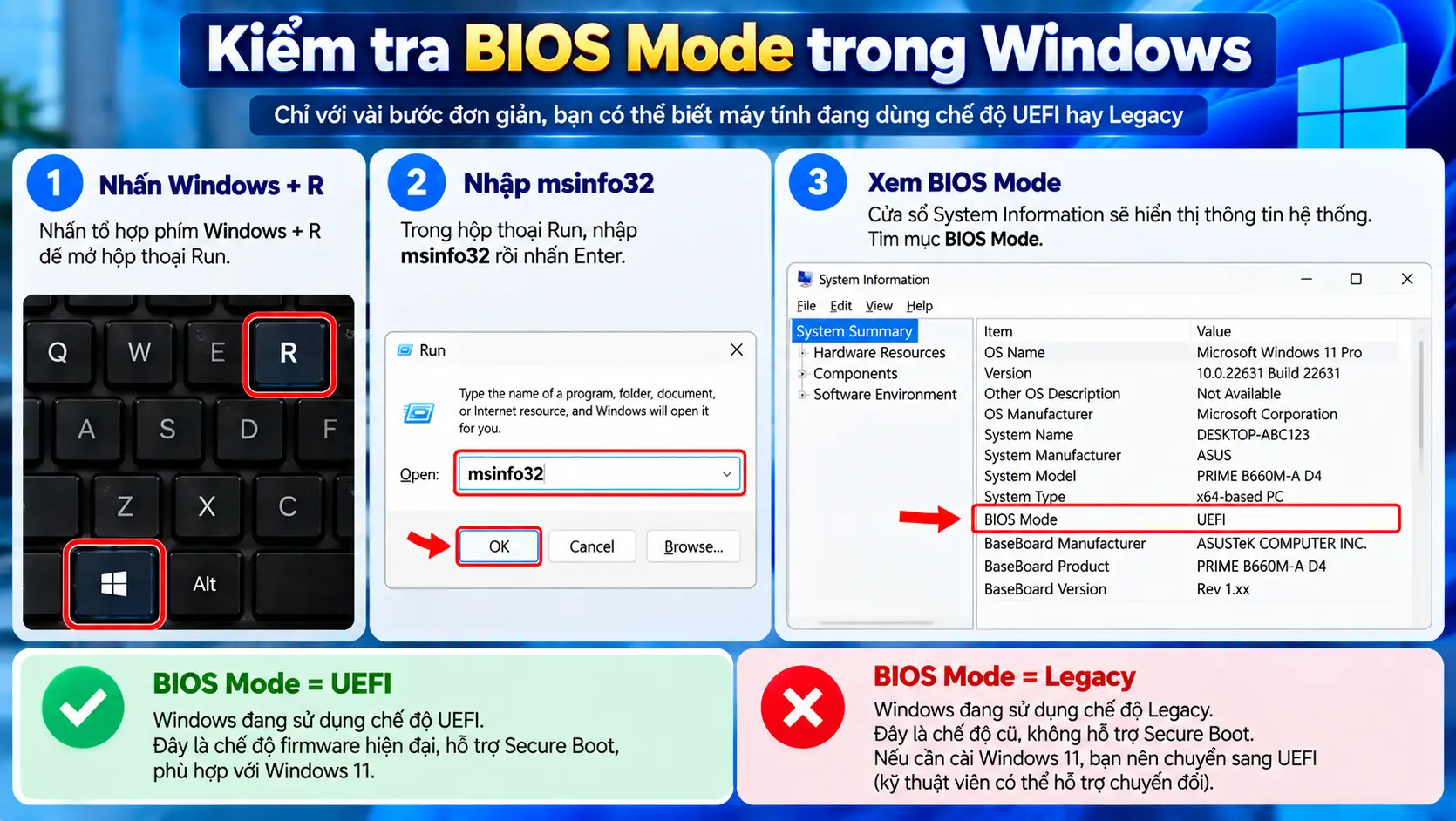
Nhấn Windows + R và nhập:
msinfo32
Nhấn Enter để mở System Information.
Tìm dòng BIOS Mode:
- UEFI: Windows đang sử dụng chế độ UEFI.
- Legacy: Windows đang sử dụng chế độ Legacy.
Nếu máy đang ở Legacy, không nên tắt CSM và bật Secure Boot ngay lập tức. Cần kiểm tra cấu trúc ổ đĩa trước.
Kiểm tra trạng thái Secure Boot
Trong cửa sổ System Information, bạn cũng có thể kiểm tra Secure Boot.
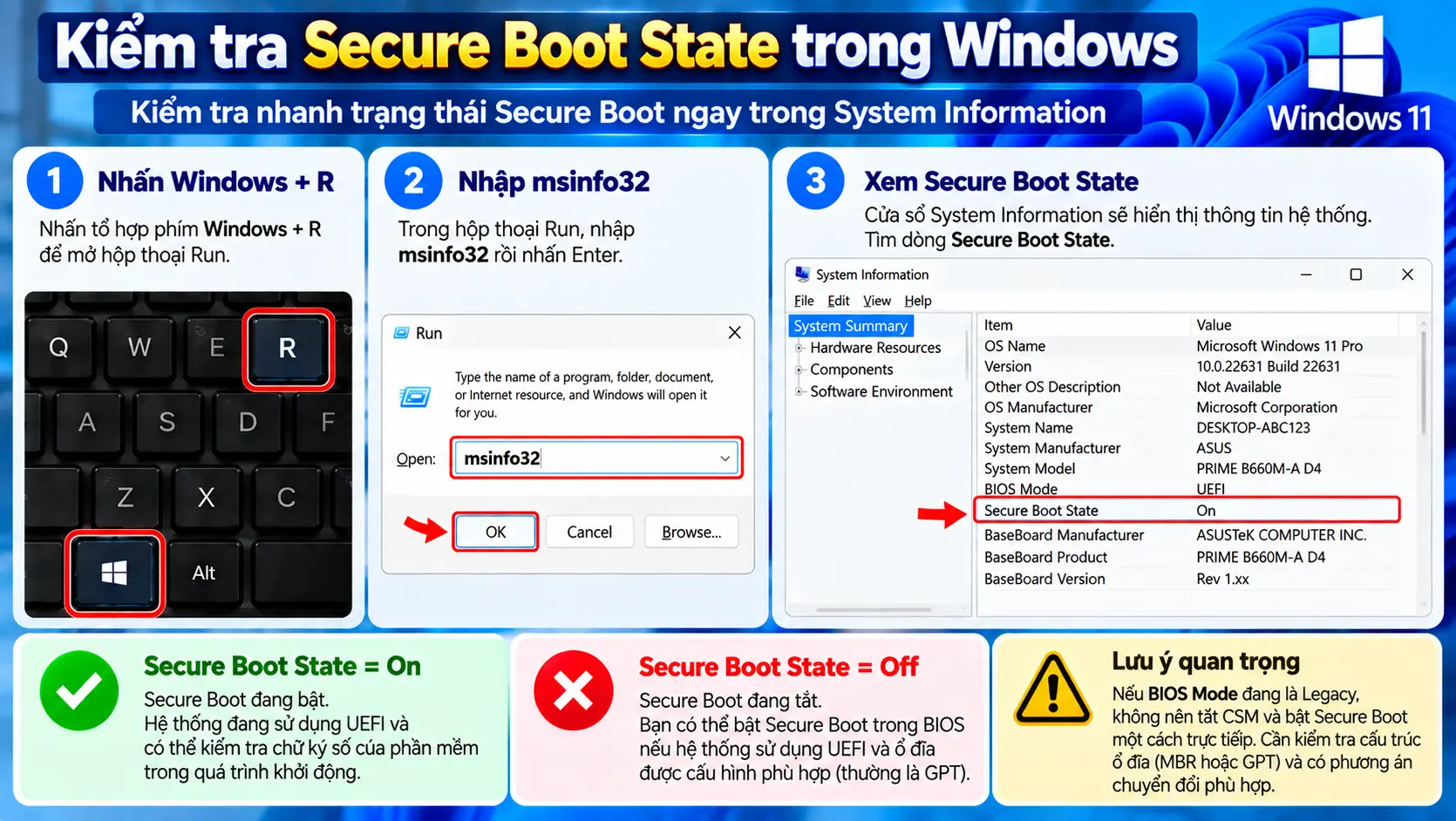
Tìm dòng Secure Boot State:
- On: Secure Boot đang được bật.
- Off: Secure Boot hiện đang tắt.
Nếu máy đang chạy Legacy thì không nên chỉ tắt CSM rồi bật Secure Boot, bởi Windows có thể không khởi động sau khi thay đổi.
Kiểm tra ổ đĩa GPT hay MBR
Đây là bước đặc biệt quan trọng trước khi thay đổi cấu hình Secure Boot.
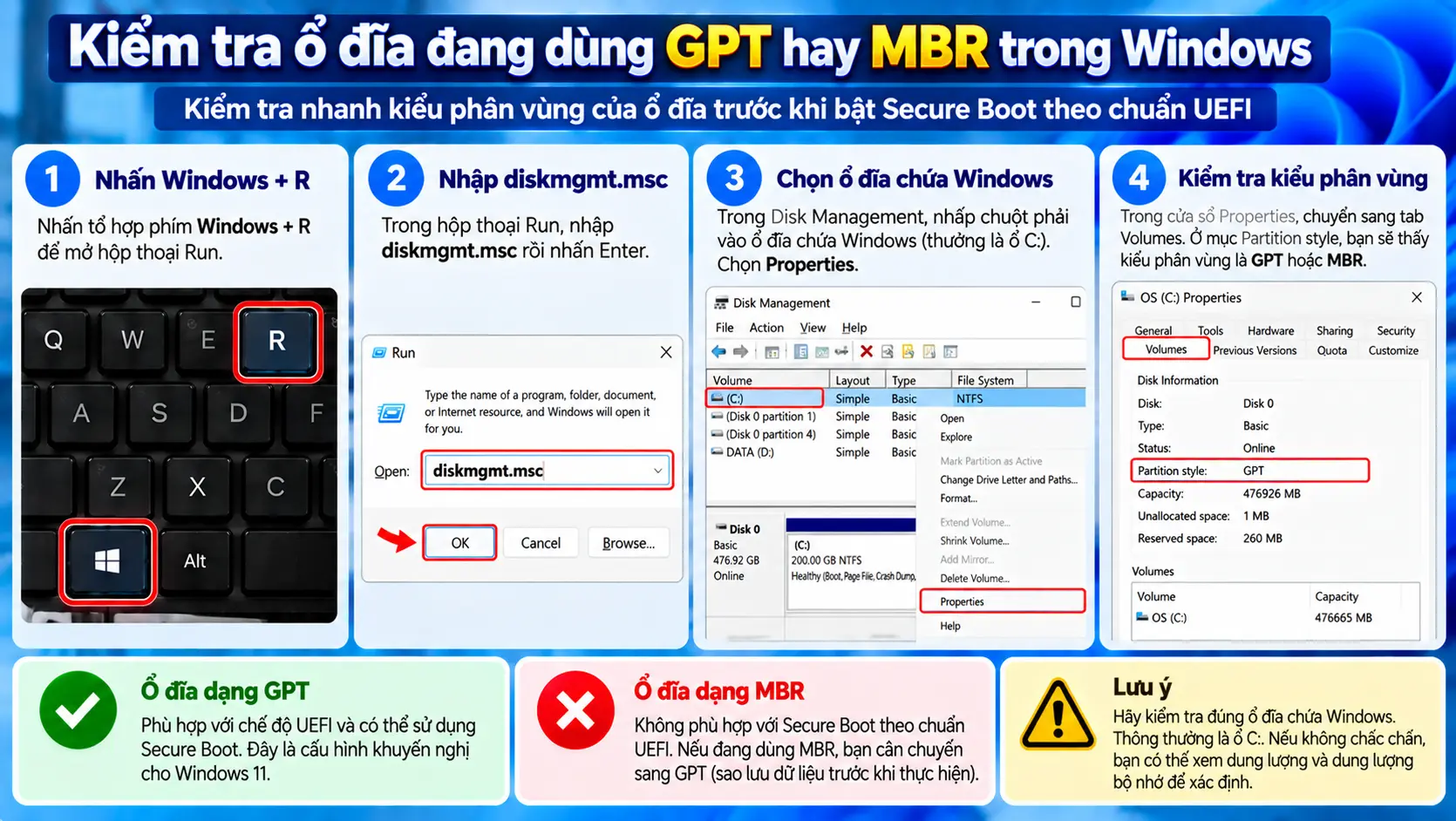
Nhấn Windows + R rồi nhập:
diskmgmt.msc
Trong Disk Management, xác định ổ đĩa chứa Windows và mở phần Properties để kiểm tra kiểu phân vùng.
Với hệ thống sử dụng UEFI và Secure Boot, ổ hệ điều hành thường cần được cấu hình theo chuẩn GPT. Nếu hệ thống đang dùng MBR và Legacy, cần chuẩn bị chuyển đổi trước khi bật Secure Boot.
Cách bật TPM 2.0 trong BIOS ASUS
Trên mainboard ASUS, vị trí TPM phụ thuộc vào CPU Intel hay AMD và phiên bản BIOS đang sử dụng.
ASUS sử dụng CPU Intel
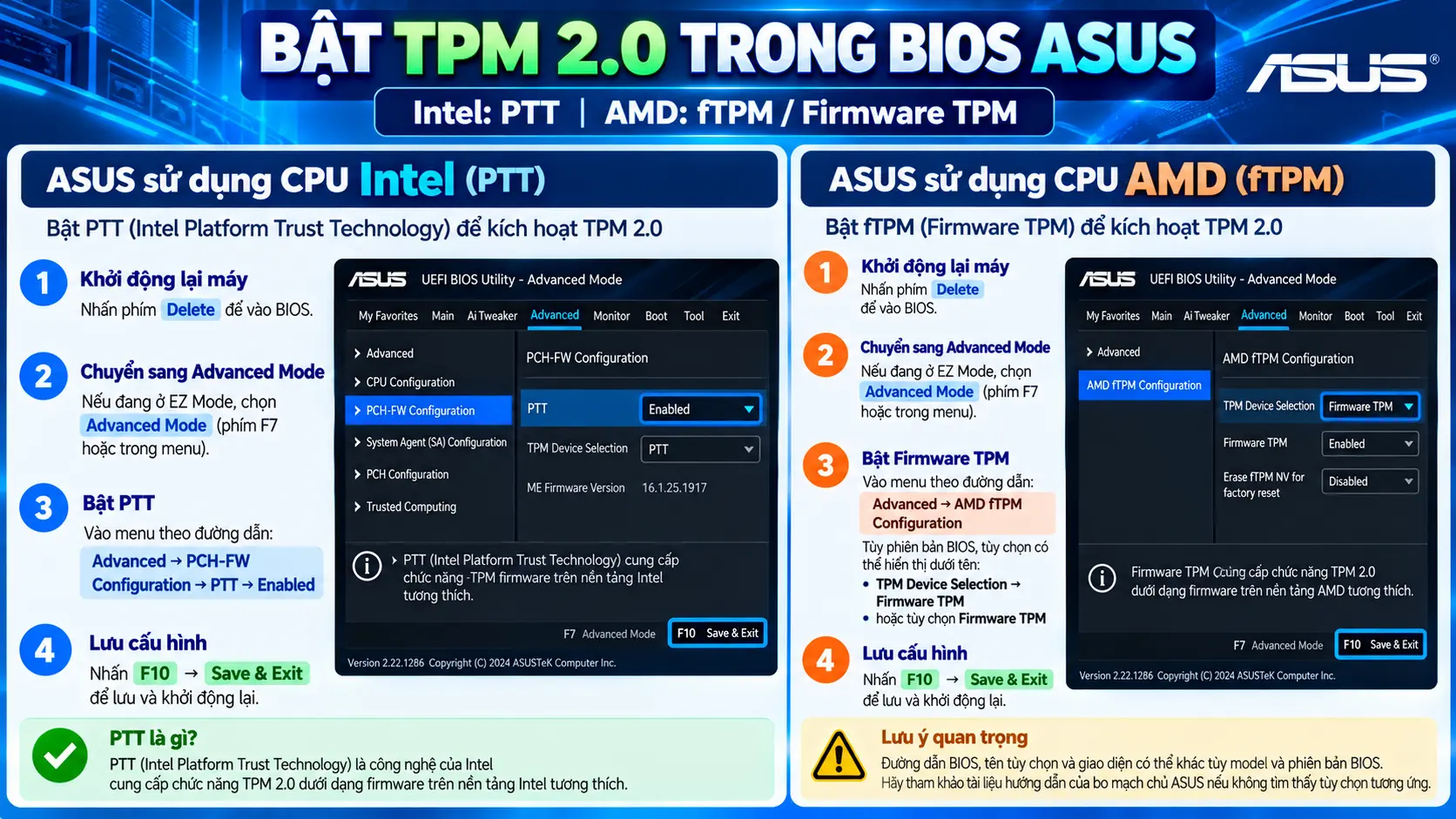
Khởi động lại máy và nhấn Delete để vào BIOS.
Nếu BIOS đang ở EZ Mode, chuyển sang Advanced Mode.
Trên nhiều model ASUS sử dụng Intel, tìm đường dẫn:
Advanced → PCH-FW Configuration → PTT → Enabled
PTT là Intel Platform Trust Technology và có thể cung cấp chức năng TPM firmware trên các nền tảng Intel tương thích.
Sau khi bật PTT, nhấn F10 để lưu và khởi động lại máy.
ASUS sử dụng CPU AMD
Vào BIOS bằng phím Delete và chuyển sang Advanced Mode.
Tìm:
Advanced → AMD fTPM Configuration
Tùy phiên bản BIOS, mục này có thể xuất hiện dưới tên Firmware TPM.
Kích hoạt Firmware TPM rồi nhấn F10 để lưu cấu hình.
Cách bật TPM 2.0 trong BIOS MSI
Giao diện MSI có thể thay đổi tùy thế hệ BIOS và model mainboard. Với các mainboard MSI sử dụng AMD, một đường dẫn thường gặp là Trusted Computing.
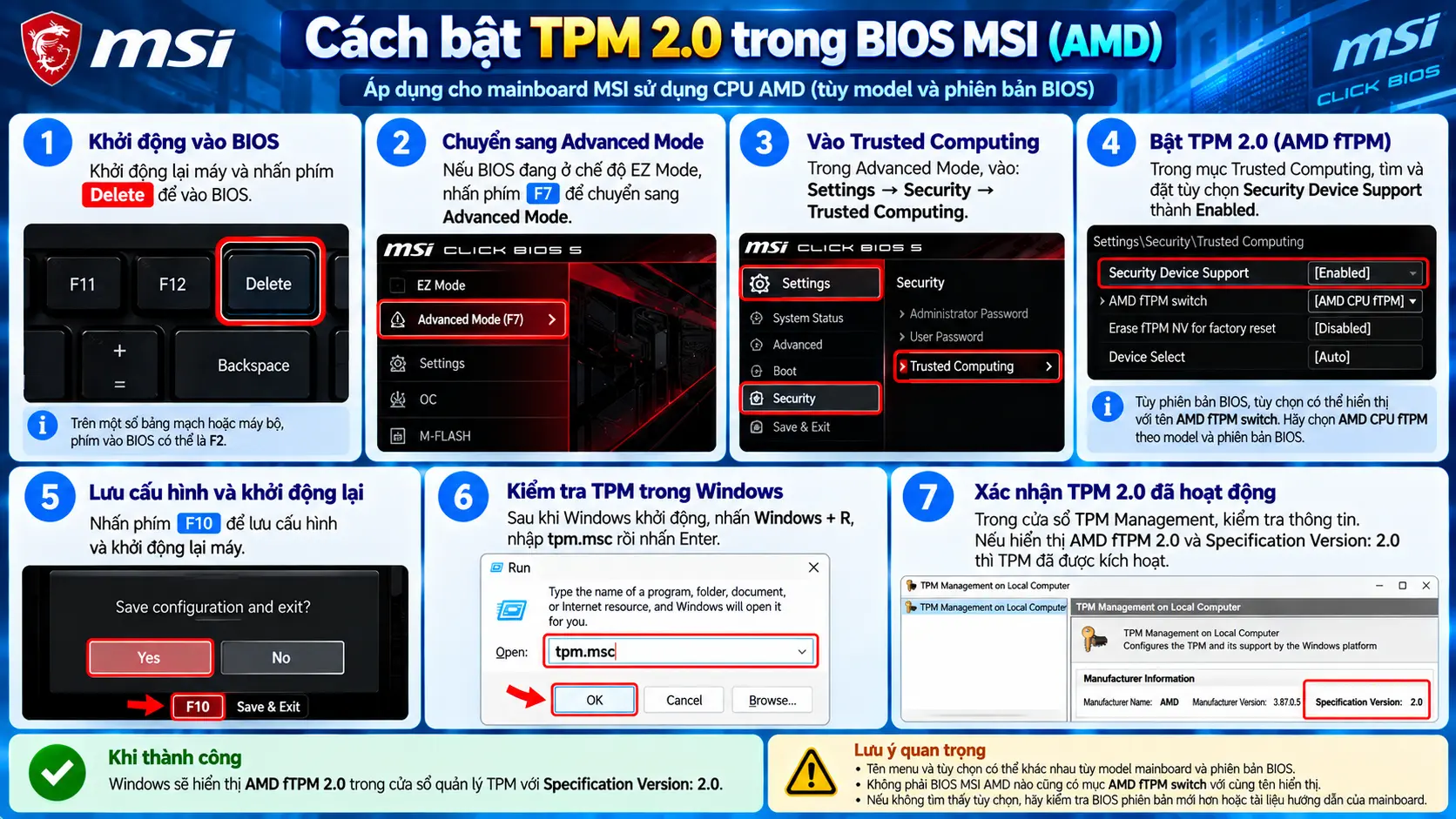
Vào BIOS bằng phím Delete.
Chuyển sang Advanced Mode nếu cần.
Tìm:
Settings → Security → Trusted Computing
Sau đó tìm:
Security Device Support → Enabled
Nhấn F10 để lưu và khởi động lại.
Khi vào lại Windows, sử dụng tpm.msc để kiểm tra TPM. Trên hệ thống AMD tương thích, Windows có thể hiển thị AMD fTPM 2.0.
Cách bật TPM 2.0 trong BIOS Gigabyte
Trên mainboard Gigabyte sử dụng AMD, TPM thường liên quan đến tùy chọn AMD CPU fTPM.
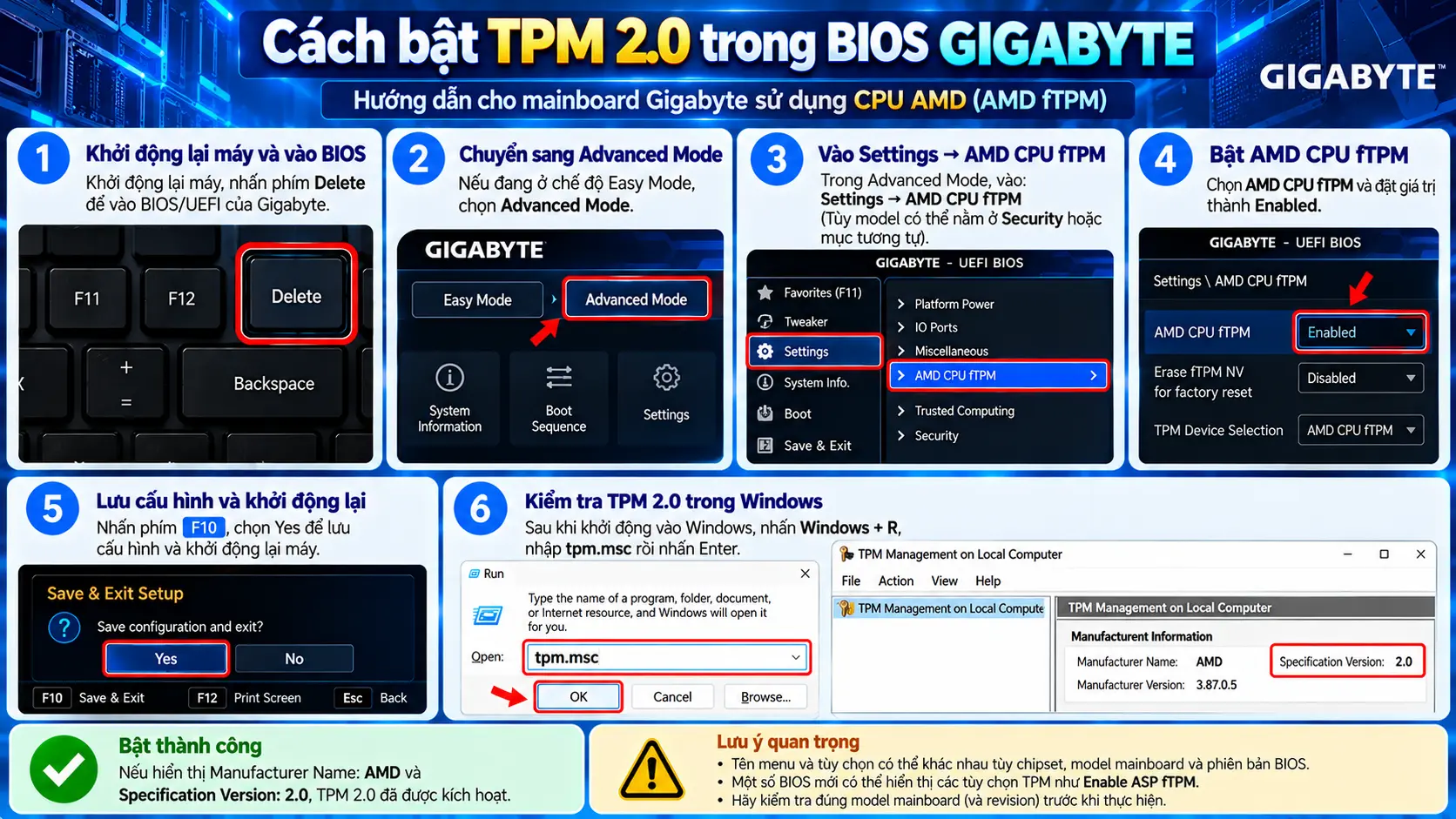
Vào BIOS và chuyển sang Advanced Mode.
Tùy model, bạn có thể tìm tại:
Settings → AMD CPU fTPM
Đặt tùy chọn thành Enabled.
Vị trí menu có thể khác nhau giữa từng chipset và phiên bản BIOS, vì vậy nên kiểm tra đúng model mainboard trước khi thay đổi.
Cách bật TPM 2.0 trong BIOS ASRock
ASRock cũng sử dụng các tên gọi khác nhau cho TPM tùy nền tảng CPU và phiên bản BIOS.
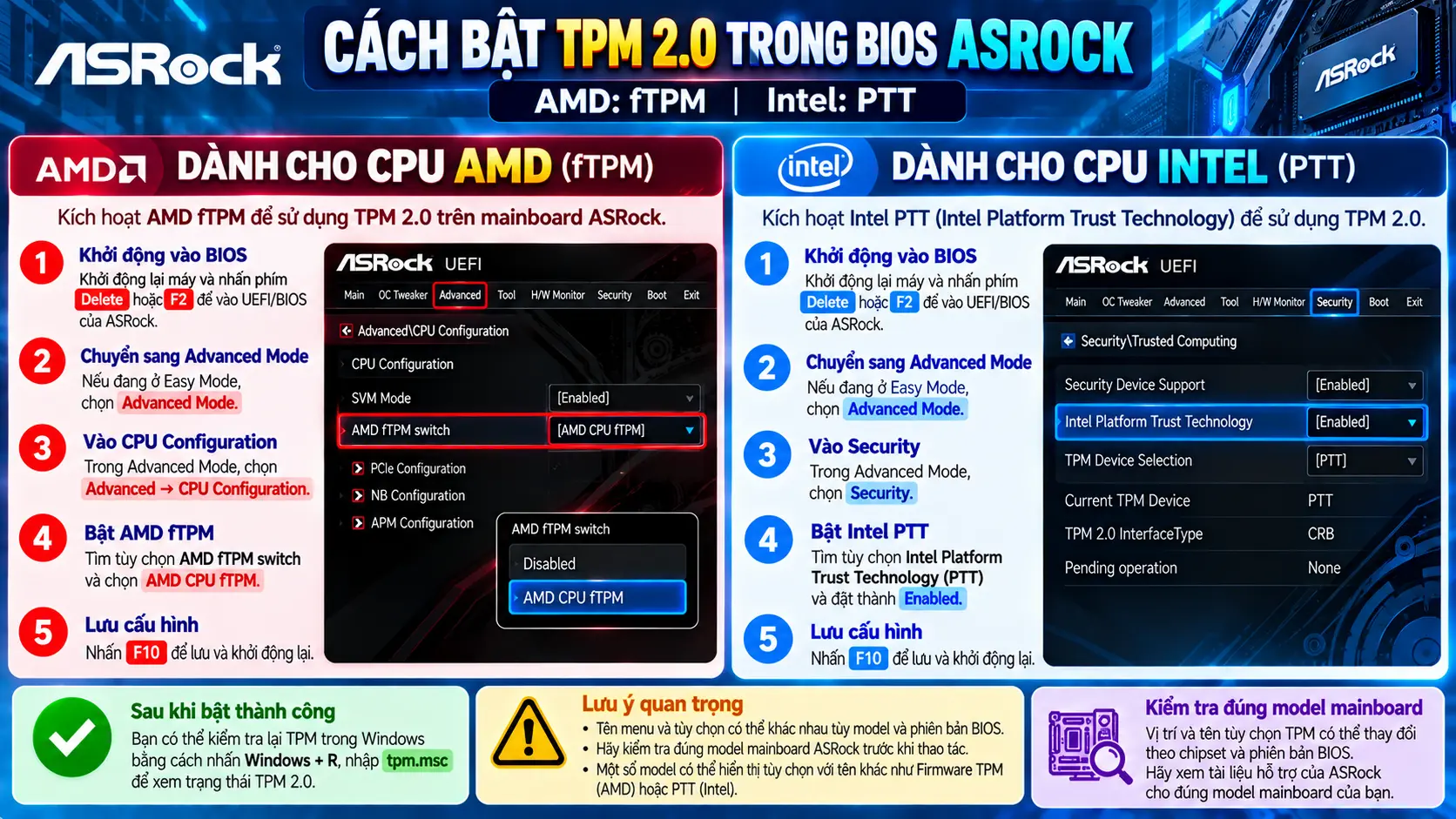
Với AMD, hãy tìm các tùy chọn như:
AMD fTPM
hoặc:
Firmware TPM
Với Intel, tìm tùy chọn liên quan đến:
Intel PTT
Sau khi kích hoạt TPM, nhấn F10 để lưu cấu hình và khởi động lại Windows.
Bảng tên TPM thường gặp trên các hãng mainboard
| Hãng | Nền tảng | Tên TPM thường gặp |
|---|---|---|
| ASUS | Intel | Intel PTT |
| ASUS | AMD | AMD fTPM / Firmware TPM |
| MSI | AMD | Security Device Support / Trusted Computing |
| Gigabyte | AMD | AMD CPU fTPM |
| ASRock | Intel | Intel PTT |
| ASRock | AMD | AMD fTPM / Firmware TPM |
Lưu ý: Không nên áp dụng một đường dẫn BIOS cho tất cả model. Cùng một thương hiệu nhưng BIOS của từng chipset hoặc thế hệ mainboard có thể có cách bố trí menu khác nhau.
Cách bật Secure Boot trong BIOS
Sau khi TPM 2.0 đã được kiểm tra hoặc kích hoạt, bạn có thể cấu hình Secure Boot nếu Windows hoặc phần mềm yêu cầu.
Trước khi thực hiện, nên kiểm tra:
- BIOS Mode đang là UEFI.
- Ổ Windows sử dụng chuẩn GPT.
- CSM hoặc Legacy Boot được tắt khi hệ thống yêu cầu UEFI thuần.
Nếu Windows hiện đang cài theo Legacy + MBR, không nên tắt CSM ngay trong BIOS. Cần chuẩn bị chuyển đổi hệ thống đúng cách trước.
Bật Secure Boot trên ASUS
Vào BIOS → Advanced Mode → Boot → Secure Boot.
Trên một số model ASUS, có thể chọn:
OS Type → Windows UEFI mode
Nếu BIOS có mục Secure Boot Mode, có thể để Standard theo cấu hình yêu cầu của BIOS.
Bật Secure Boot trên MSI
Vào BIOS và tìm:
Settings → Advanced → Windows OS Configuration
Nếu hệ thống đã được chuẩn bị theo GPT, chuyển chế độ boot từ CSM/Legacy sang UEFI nếu cần.
Sau đó tìm phần Secure Boot và bật tính năng này.
Nhấn F10 để lưu và khởi động lại.
Bật Secure Boot trên Gigabyte
Vào BIOS → Advanced Mode → Boot.
Tìm:
CSM Support → Disabled
Sau đó tìm Secure Boot và kích hoạt.
Một số phiên bản BIOS Gigabyte có thể yêu cầu khôi phục Secure Boot Keys mặc định trước khi Secure Boot chuyển sang trạng thái Active.
Bật Secure Boot trên ASRock
Vào BIOS và tìm:
Boot → CSM
Đặt CSM thành Disabled nếu hệ thống đã sử dụng UEFI và GPT.
Sau đó vào:
Security → Secure Boot
Tùy BIOS, có thể cần cài đặt Secure Boot Keys mặc định trước khi bật tính năng.
Không thấy TPM 2.0 trong BIOS phải làm sao?
Không phải BIOS nào cũng hiển thị trực tiếp một dòng có tên “TPM 2.0”. Vì vậy, nếu tìm không thấy đúng tên này, bạn nên tìm các tên gọi khác.
- Intel PTT
- Intel Platform Trust Technology
- AMD fTPM
- Firmware TPM
- Security Device Support
- Trusted Computing
Nếu vẫn không tìm thấy, hãy xác định chính xác model mainboard và phiên bản BIOS. Không nên tự ý flash BIOS của model khác chỉ để tìm tùy chọn TPM.
Secure Boot bị mờ hoặc không bật được
Trường hợp Secure Boot bị mờ hoặc không thể kích hoạt thường liên quan đến cấu hình boot hiện tại.
Hãy kiểm tra lần lượt:
- BIOS Mode: cần là UEFI.
- Ổ Windows: kiểm tra GPT hay MBR.
- CSM: kiểm tra Legacy/CSM.
- Secure Boot Keys: kiểm tra khóa mặc định nếu BIOS yêu cầu.
- TPM: xác nhận Windows đã nhận TPM 2.0.
Nếu Windows đang sử dụng MBR + Legacy, cần chuẩn bị chuyển sang GPT + UEFI trước khi bật Secure Boot.
Cách chuyển MBR sang GPT trước khi bật Secure Boot
Windows có công cụ MBR2GPT hỗ trợ chuyển đổi ổ hệ thống từ MBR sang GPT trong những trường hợp đáp ứng đủ điều kiện.
Trước tiên, mở Command Prompt với quyền Administrator.
Kiểm tra khả năng chuyển đổi bằng lệnh:
mbr2gpt /validate /allowFullOS
Nếu quá trình kiểm tra thành công, có thể thực hiện chuyển đổi bằng:
mbr2gpt /convert /allowFullOS
Không nên chạy lệnh chuyển đổi khi chưa kiểm tra điều kiện và chưa sao lưu dữ liệu quan trọng.
Sau khi chuyển đổi thành công, vào BIOS và chuyển hệ thống sang UEFI trước khi cấu hình Secure Boot.
Kiểm tra TPM 2.0 sau khi bật BIOS
Sau khi lưu BIOS và Windows khởi động lại, nhấn:
Windows + R → tpm.msc → Enter
Kiểm tra thông tin TPM.
Nếu hệ thống đã nhận đúng, mục Specification Version sẽ hiển thị 2.0.
Nếu Windows vẫn không nhận TPM, quay lại BIOS và kiểm tra lại PTT, fTPM hoặc Firmware TPM.
Kiểm tra Secure Boot sau khi bật
Nhấn:
Windows + R → msinfo32 → Enter
Tìm hai thông tin:
BIOS Mode → UEFI
và:
Secure Boot State → On
Nếu cả hai thông tin đều đúng, Windows đang chạy theo UEFI và Secure Boot đã được kích hoạt.
Một số lỗi thường gặp khi bật TPM 2.0
Windows vẫn báo chưa có TPM
Hãy kiểm tra lại PTT trên Intel hoặc fTPM trên AMD. Sau đó khởi động lại máy và dùng tpm.msc để kiểm tra lại.
Đã bật TPM nhưng Secure Boot vẫn chưa hoạt động
TPM và Secure Boot là hai tính năng độc lập. Bật TPM không đồng nghĩa Secure Boot sẽ tự động được bật.
Hãy kiểm tra BIOS Mode, GPT và CSM trước khi tiếp tục thay đổi.
Bật Secure Boot xong Windows không khởi động
Một nguyên nhân thường gặp là Windows được cài theo Legacy/MBR nhưng BIOS đã chuyển sang UEFI và Secure Boot.
Trong trường hợp này, cần kiểm tra lại cấu trúc phân vùng và chế độ boot trước khi thực hiện thêm thay đổi.
Game yêu cầu TPM 2.0 và Secure Boot
Một số game và phần mềm chống gian lận có thể kiểm tra TPM 2.0 hoặc Secure Boot trước khi cho phép khởi chạy.
Nếu gặp thông báo yêu cầu hai tính năng này, hãy kiểm tra cả TPM 2.0 và Secure Boot thay vì chỉ bật một trong hai.
Có cần cập nhật BIOS để bật TPM 2.0 không?
Không phải máy tính nào cũng cần cập nhật BIOS chỉ để bật TPM 2.0.
Nếu mainboard đã hỗ trợ Intel PTT hoặc AMD fTPM và tùy chọn này đã có sẵn trong BIOS, thông thường chỉ cần kích hoạt đúng thiết lập.
Việc cập nhật BIOS nên được cân nhắc khi nhà sản xuất xác nhận phiên bản mới có sửa lỗi, cải thiện khả năng tương thích hoặc bổ sung hỗ trợ firmware liên quan.
Trước khi cập nhật BIOS, cần xác định chính xác model và revision của mainboard. Không nên flash BIOS chỉ vì thấy có phiên bản mới hơn.
Lưu ý quan trọng trước khi thay đổi TPM và Secure Boot
- Kiểm tra BIOS Mode trước khi thay đổi Secure Boot.
- Xác định ổ Windows đang sử dụng GPT hay MBR.
- Nếu hệ thống đang Legacy/MBR, không nên tắt CSM tùy tiện.
- Sao lưu dữ liệu quan trọng trước khi chuyển đổi phân vùng.
- Nếu sử dụng BitLocker hoặc Device Encryption, cần lưu Recovery Key trước khi thay đổi firmware.
- Không flash BIOS của model mainboard khác.
- Đường dẫn và tên tùy chọn BIOS có thể khác nhau giữa từng model.
Kết luận
Việc bật TPM 2.0 trên máy tính không quá phức tạp nếu xác định đúng nền tảng CPU và model mainboard. Với Intel, hãy tìm PTT; với AMD, hãy tìm fTPM hoặc Firmware TPM.
Đối với Secure Boot, điều quan trọng hơn là phải kiểm tra UEFI, GPT và CSM trước khi thay đổi. Đây là bước giúp hạn chế tình trạng Windows không thể khởi động sau khi bật Secure Boot.
ASUS, MSI, Gigabyte và ASRock có giao diện BIOS khác nhau nên không nên áp dụng cứng một đường dẫn cho mọi mainboard.
Nếu không tìm thấy TPM 2.0, hãy thử tìm các tên như Intel PTT, AMD fTPM, Firmware TPM, Security Device Support hoặc Trusted Computing.
Trong trường hợp cần bật cả TPM 2.0 và Secure Boot, nên thực hiện theo thứ tự: TPM → BIOS Mode → GPT → CSM → Secure Boot. Kiểm tra từng bước sẽ giúp hạn chế lỗi boot Windows sau khi thay đổi BIOS.
Gia Phong Computer – hỗ trợ máy tính, PC Gaming, laptop và linh kiện máy tính.
Hotline: 0706.992.233
Zalo: 0336.557.935
